User guide

Hush の使い方。

初回起動から、上級者向けの設定まで。パート1で基本の操作を、パート2ですべての設定タブを解説します。動作環境は、Apple Speech なら macOS 26 以降、WhisperKit なら macOS 14 以降(Apple Silicon 推奨)。

Part 1

はじめに

操作は一瞬で覚えられます。キーを押しながら話して、離す — それだけで、カーソル位置に文字が入ります。その周りのことを、順番に見ていきましょう。

インストールと初回起動

Hush は直接ダウンロードで入手します。Apple の公証済みで、App Store もアカウントも要りません。

  1. Hush サイトから DMG をダウンロードして開きます。
  2. Hush をアプリケーションフォルダにドラッグします。
  3. 起動します。Hush はメニューバー(波形アイコン)に常駐します — クリックでステータスとクイック操作、Open Hush でメインウィンドウが開きます。

Hush はメニューバーアプリです。ウィンドウを閉じても終了しません。完全に終了したいときはメニューバーから。アップデートは Sparkle で自動的に届きます。
権限を許可する

macOS が求める権限は3つ。いずれも分かりやすい言葉で、必要になったタイミングでだけ確認されます。

  1. アクセシビリティ — グローバルホットキーの取得とカーソル位置への貼り付けに必要です。アプリ内のバナーまたは 設定 → General から許可します。許可するとメニューバーが Ready になります。
  2. マイク — 音声の録音に使います。初めて録音するときに尋ねられます。
  3. 画面収録 — ミーティング専用で、相手側のシステム音声を取り込むために使います。初めてミーティングを開始するときに尋ねられます。

Apple Speech(macOS 26+)は音声認識も利用します。こちらは初回利用時に自動で確認されます。

エンジンを選ぶ

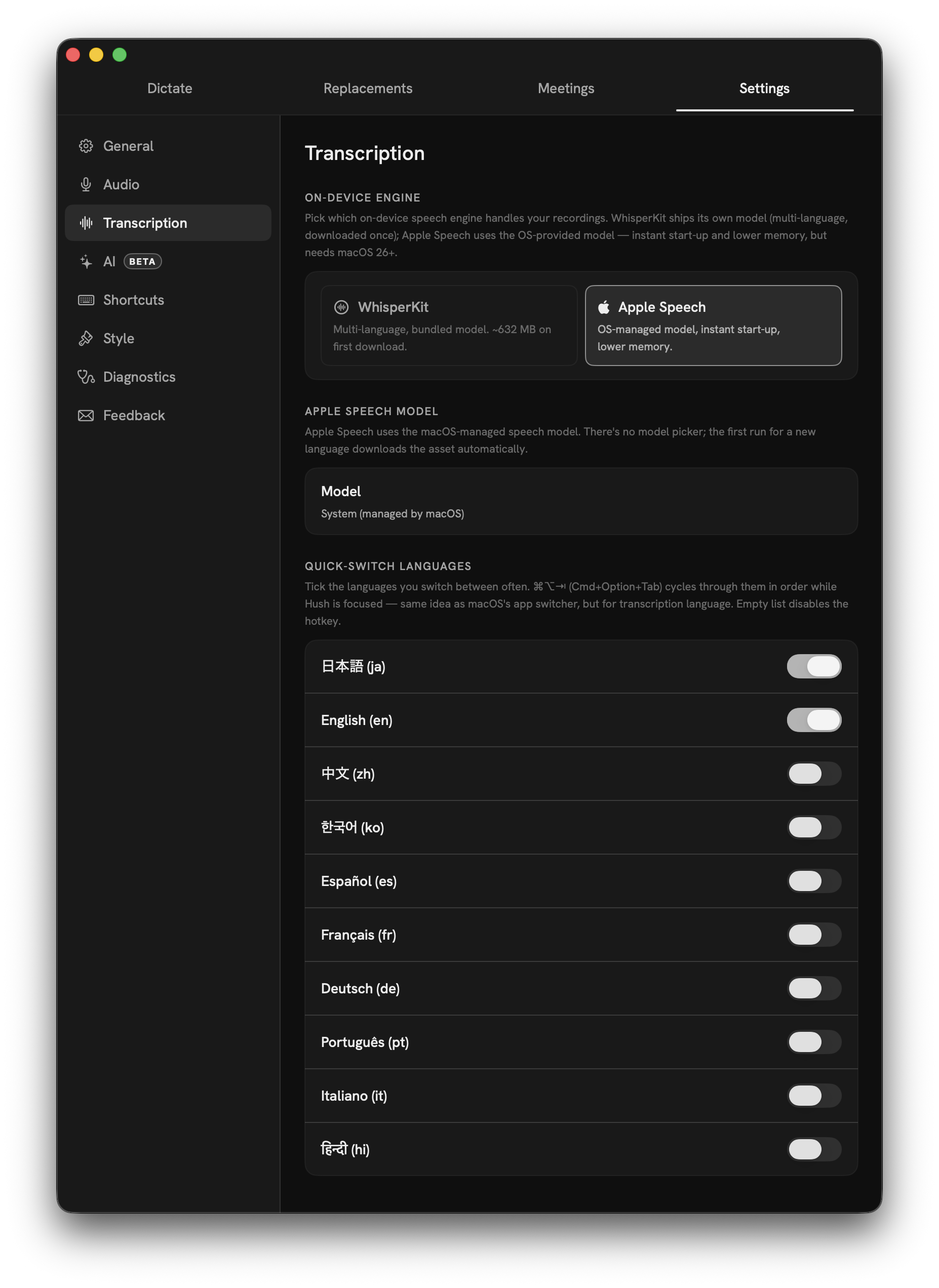
文字起こしは Mac 上で動きます。設定 → Transcription で、オンデバイスのエンジンを選びましょう。

  1. Apple Speech — macOS 26+ の既定。内蔵でダウンロード不要、OS が管理します。
  2. WhisperKit — macOS 14+、100以上の言語に対応し、Hush で最も強力な日本語認識。モデルサイズを選べます。Large-v3-Turbo(~632 MB)が最も高精度です。

WhisperKit はモデルを一度だけダウンロードします(Wi-Fi で約1分)— バナーが進捗を表示し、その後はオフラインで動作します。Apple Speech は各言語の小さなアセットを初回利用時に取得します。

設定の Transcription タブ — エンジンとモデルの選択
設定 → Transcription — エンジンとモデルはここにあります。

プッシュトゥトーク入力

いちばん基本の操作です。どのアプリでもキーを押しながら話し、離すと — 言葉がリアルタイムに流れ込み、カーソル位置へ入ります(フォーカス中のアプリへ合成 ⌘V を送信)。

  1. どのアプリからでも fn Space を長押しして話し始めます。
  2. 離すと、完成したテキストがカーソル位置に挿入されます。
  3. ボタン操作がよければ、Dictate タブのマイクをクリックしてアプリ内に録音することもできます。
キー: fn Space 長押しで話す Esc キャンセル

編集・検索・コピー

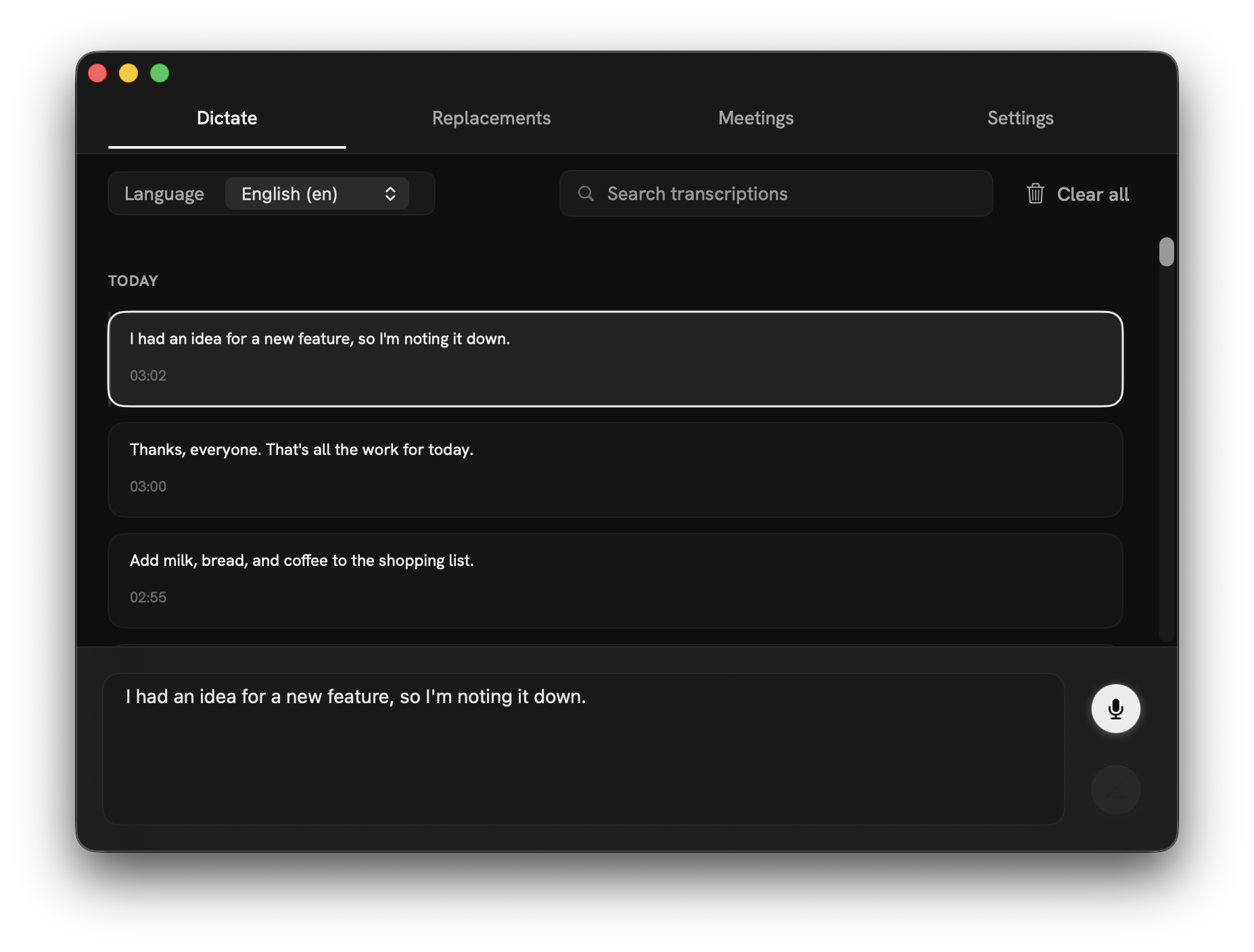
入力した内容は Dictate タブにチャットバブルとして保存されるので、いつでも見返せます。

  1. バブルをタップしてその場で編集。⌘ Return で適用、Esc で破棄します。
  2. 検索フィールドで履歴を絞り込み、言語ピッカーで次の文字起こしの言語を指定します。
  3. 設定 → General で クリップボードへ自動コピー をオンにすると、結果が自動でコピーされます。

履歴は直近のエントリを保持します(既定100件、変更可能)。Clear all で確認のうえ全消去できます。

文字起こし履歴のバブル・検索・チャットバーを表示した Dictate タブ
Dictate タブ — 編集もコピーもできる検索可能な履歴。

音声編集

声を「入力」だけでなく「編集」にも。文字起こしを指定して、変更内容を話すだけです。

  1. バブル(または一部のテキスト)を選び、fn ⌃Space を長押しして変更を話します —「箇条書きにして」「名前を Kenichi に直して」など。
  2. AI機能がオンなら、Claude または OpenAI が編集を適用しプレビューを表示します:⌘ Return で適用、Esc で破棄。
  3. AI機能がオフなら、話したテキストが対象を置き換えます。

音声編集と AI Polish は、AI機能を有効化(設定 → AI)し、自分の API キーを設定する必要があります。

ミーティング

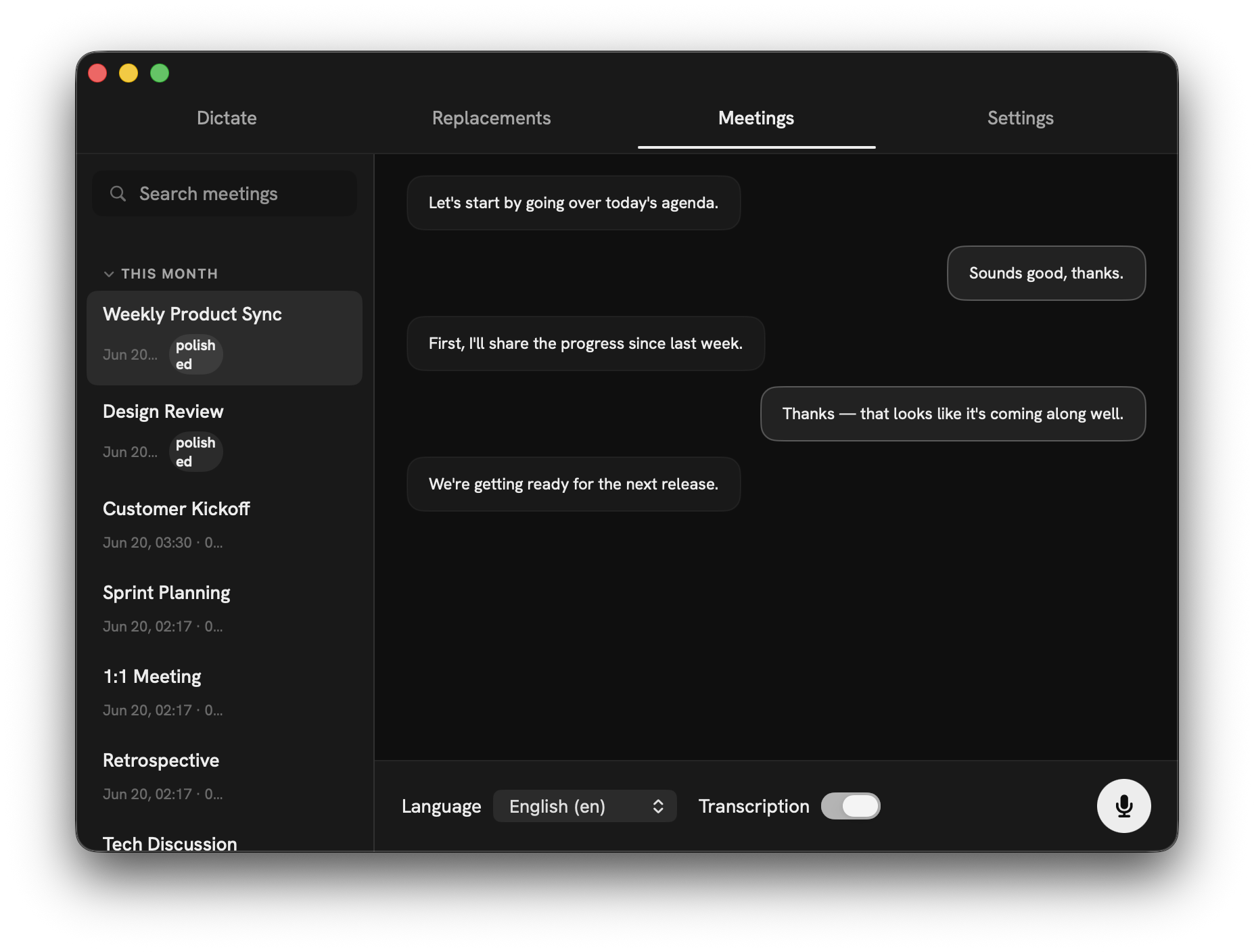
Hush はマイクとシステム音声を、別々の2系統のオンデバイス処理として録音します。だからライブの文字起こしは最初から 「Me」(自分)と 「Them」(相手)を区別 — 録音後の話者分離は要りません。急な電話や打ち合わせも fn ⇧Space ひとつで即録音でき、終わったら全文をコピーして議事録や要約にそのまま使えます。Zoom・Meet・Teams と併用できます。

  1. fn ⇧Space を押して開始(メニューバー / Meetings タブのボタンでも可)。
  2. ライブのチャットバブル文字起こしを確認 — 一方が Me、もう一方が Them。
  3. もう一度押すと停止。話者ラベル付きの文字起こしとして保存されます。
  4. ミーティングごとに:名前変更、raw をコピー、polished をコピー、AI で整形、削除。

ミーティングは相手側の音声に画面収録権限が必要です。「Them」が一定時間無音だと、確認を促すバナーが表示されます。

raw / polished の文字起こし切り替えがある保存済みミーティングの詳細
あとから — raw と AI 整形済みの文字起こしを、すぐコピーできます。

Customise

置換(Replacements)

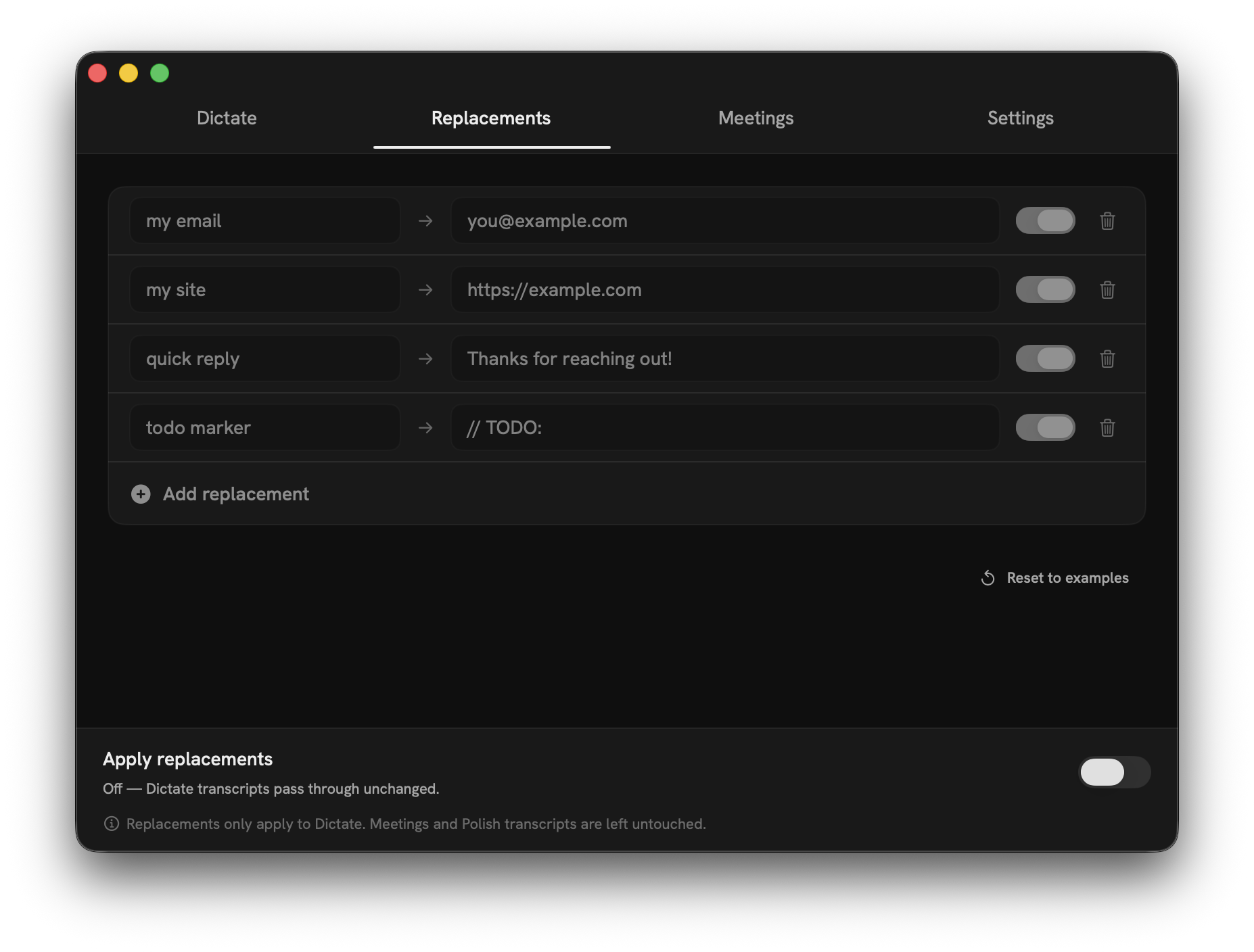
略語・名前・定型文を Hush に覚えさせておくと、ディクテーションのたびに自動で置き換わります。ルールは Replacements タブで管理します。

置換ルールが並ぶ Replacements タブ

仕組み

各ルールは「話したトリガー」を「置換テキスト」に変換します。完了したディクテーションごとに確定的に適用されます。

ルールを追加
トリガー(話す言葉)→ 置換(挿入される文字)。例:「my email」→ you@example.com。
置換を適用
マスタートグル。オフならディクテーションはそのまま通します。
適用範囲
Dictate のみ。Meetings と AI Polish の文字起こしには影響しません。

Part 2

設定リファレンス

設定の各タブと、それぞれのコントロールの役割。設定はアプリ内のタブバーまたはメニューバーから開けます。

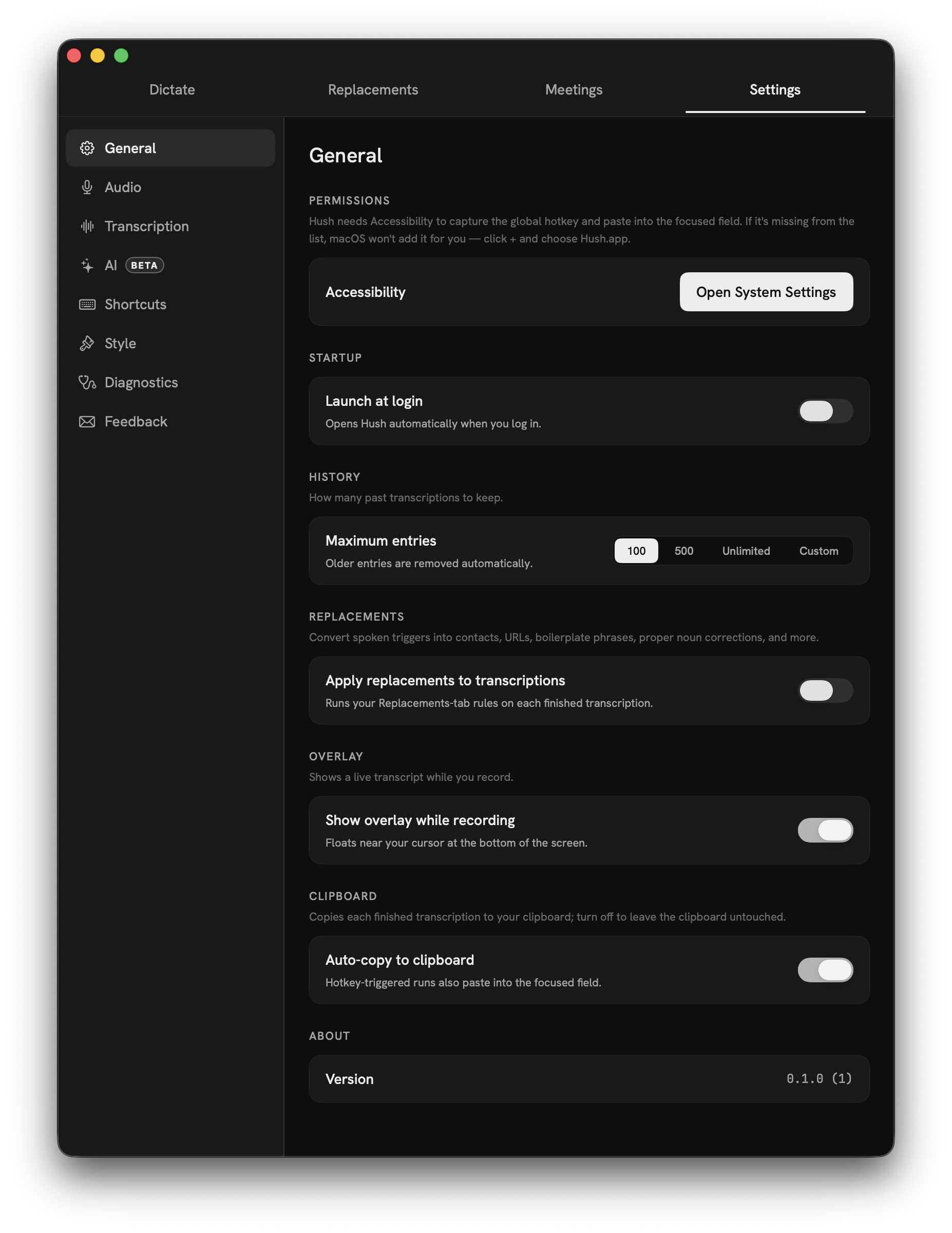
設定の General タブ

General

権限、起動、履歴、クリップボードの挙動。

Permissions
システム設定のアクセシビリティへ移動 — ホットキーと貼り付けに必要です。
Launch at login
ログイン時に Hush を自動起動します。
History limit
100 / 500 / 無制限 / カスタム件数を保持。古いものから自動削除します。
Replacements
フレーズ置換のマスタートグル(Dictate のみに適用)。
Overlay
録音中にライブ文字起こしのオーバーレイを表示します。
Clipboard
各結果を自動コピー。ホットキー実行時はフォーカス中のフィールドに貼り付けも行います。
About
現在のバージョンとビルド。
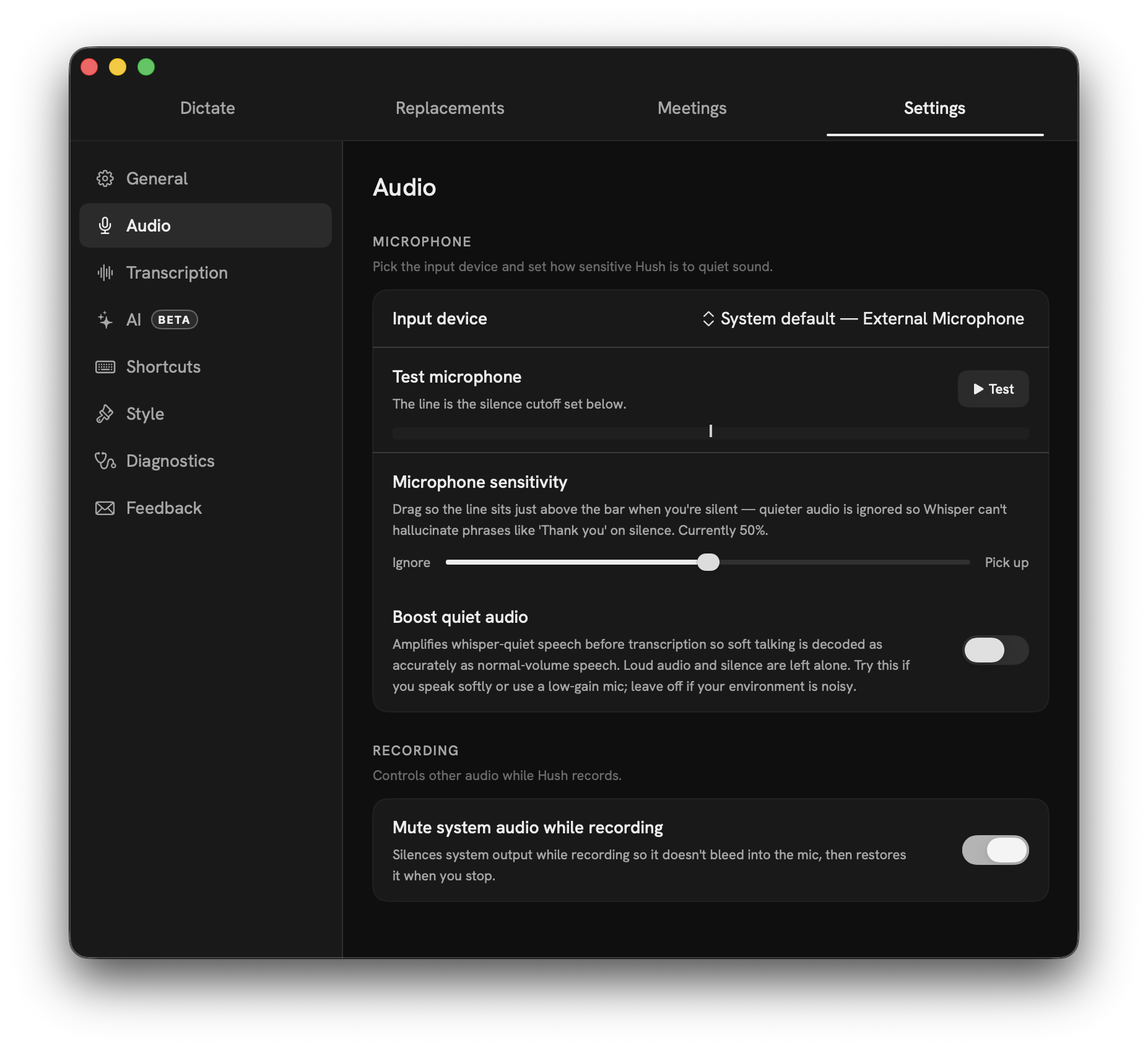
設定の Audio タブ

Audio macOS

マイクを選び、入力レベルを調整します。

Input device
Hush が録音するマイクを選びます。
Test microphone
ライブのレベルメーターで、きちんと拾えているか確認します。
Boost quiet audio
小さな入力を持ち上げます。感度スライダーと併用します。
Mute system audio while recording
出力を消音し、マイクへの回り込みを防ぎます。
設定の Transcription タブ

Transcription

オンデバイスエンジンと言語の挙動(ステップ3参照)。

On-device engine
WhisperKit(macOS 14+)または Apple Speech(macOS 26+)。
WhisperKit model
大きいほど高精度ですが RAM を多く使います。Large-v3-Turbo を推奨。
Apple Speech
macOS が管理。各言語のアセットは初回利用時にダウンロードされます。
Quick-switch languages
⌘ ⌥ Tab で切り替えるリスト。空にするとショートカットが無効になります。
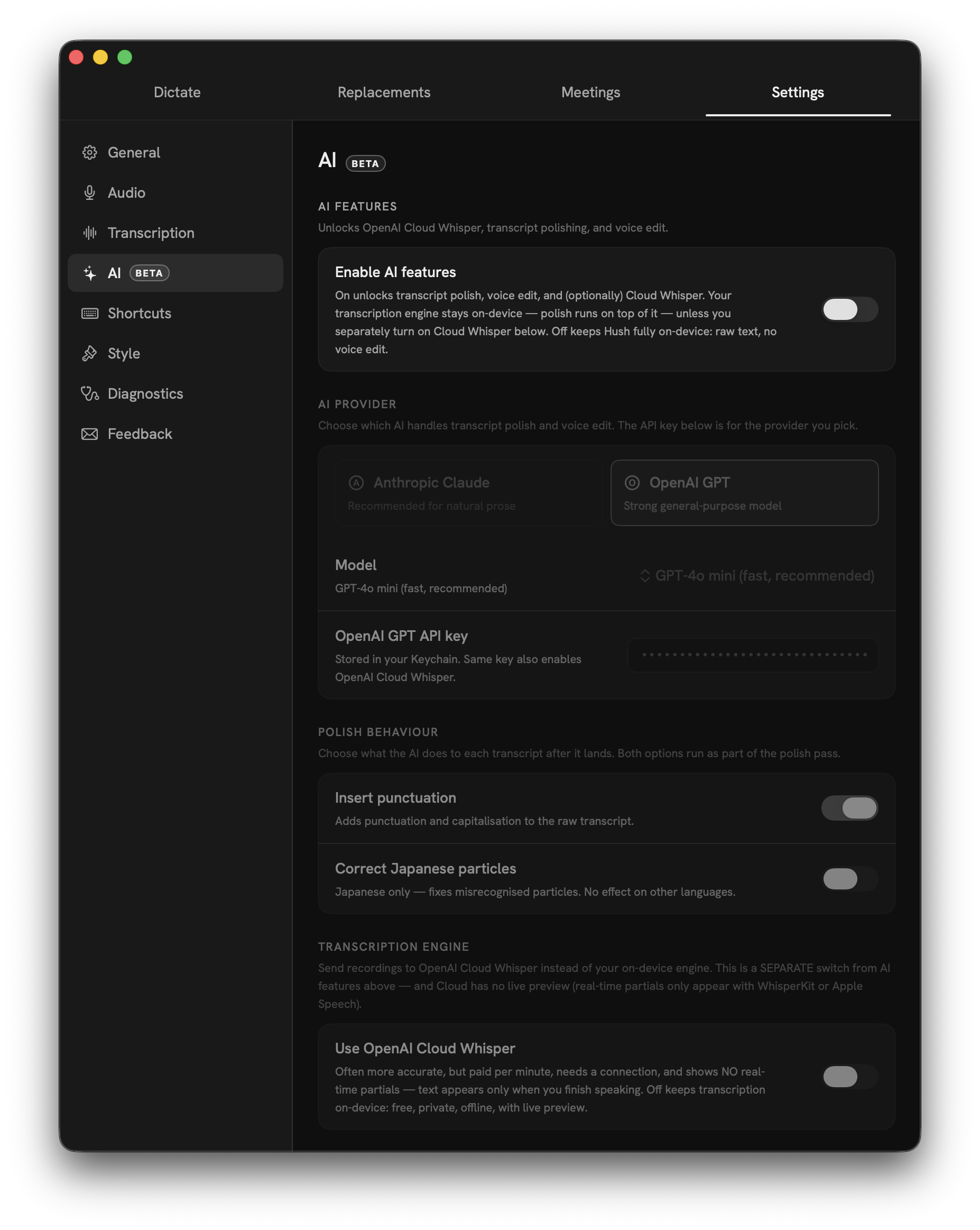
設定の AI タブ

AI Beta

任意・既定オフ。自分の API キーを使用 — 料金はプロバイダーから直接請求され、上乗せはありません。

Enable AI features
Polish・音声編集・Cloud Whisper を解放。オフなら完全オンデバイス。
Provider & model
Anthropic(Claude)または OpenAI(GPT)と、モデルのドロップダウン。
API key
自分のキー。macOS キーチェーンに保存されます。
Polish behaviour
句読点の挿入、助詞の補正(言語別)。
Cloud Whisper
OpenAI Whisper で文字起こし — より高精度ですが約3〜5倍遅くなります。
Compare mode
オンデバイスとクラウドを並行実行して比較します。
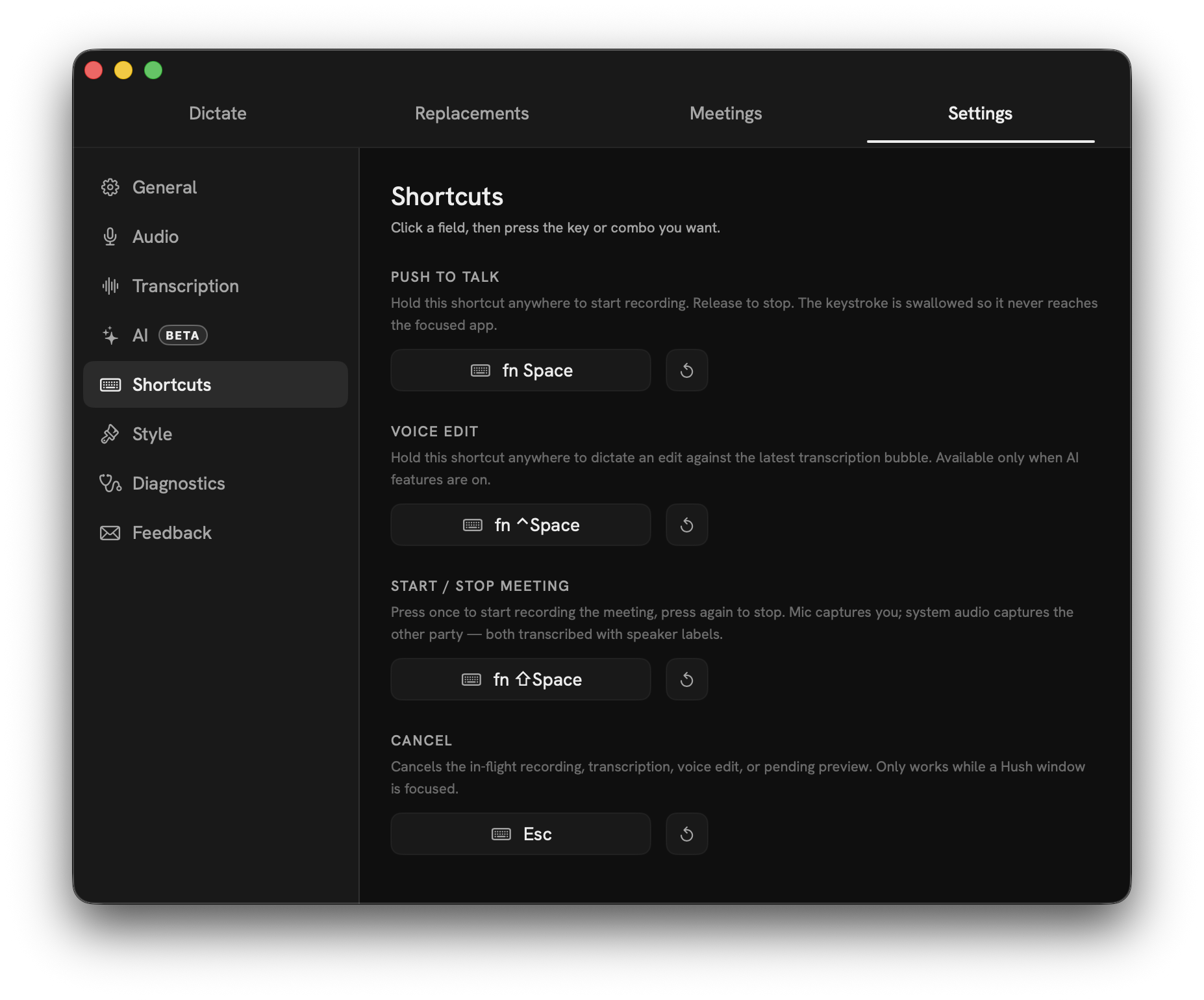
設定の Shortcuts タブ

Shortcuts macOS

任意のキーを再割り当て — フィールドをクリックして組み合わせを押します。Reset で既定に戻ります。

Push to talk
既定 fn Space。
Voice edit
既定 fn ⌃Space(AI機能のみ)。
Start / stop meeting
既定 fn ⇧Space。
Cancel
既定 Esc。Hush のウィンドウがフォーカス中に機能します。
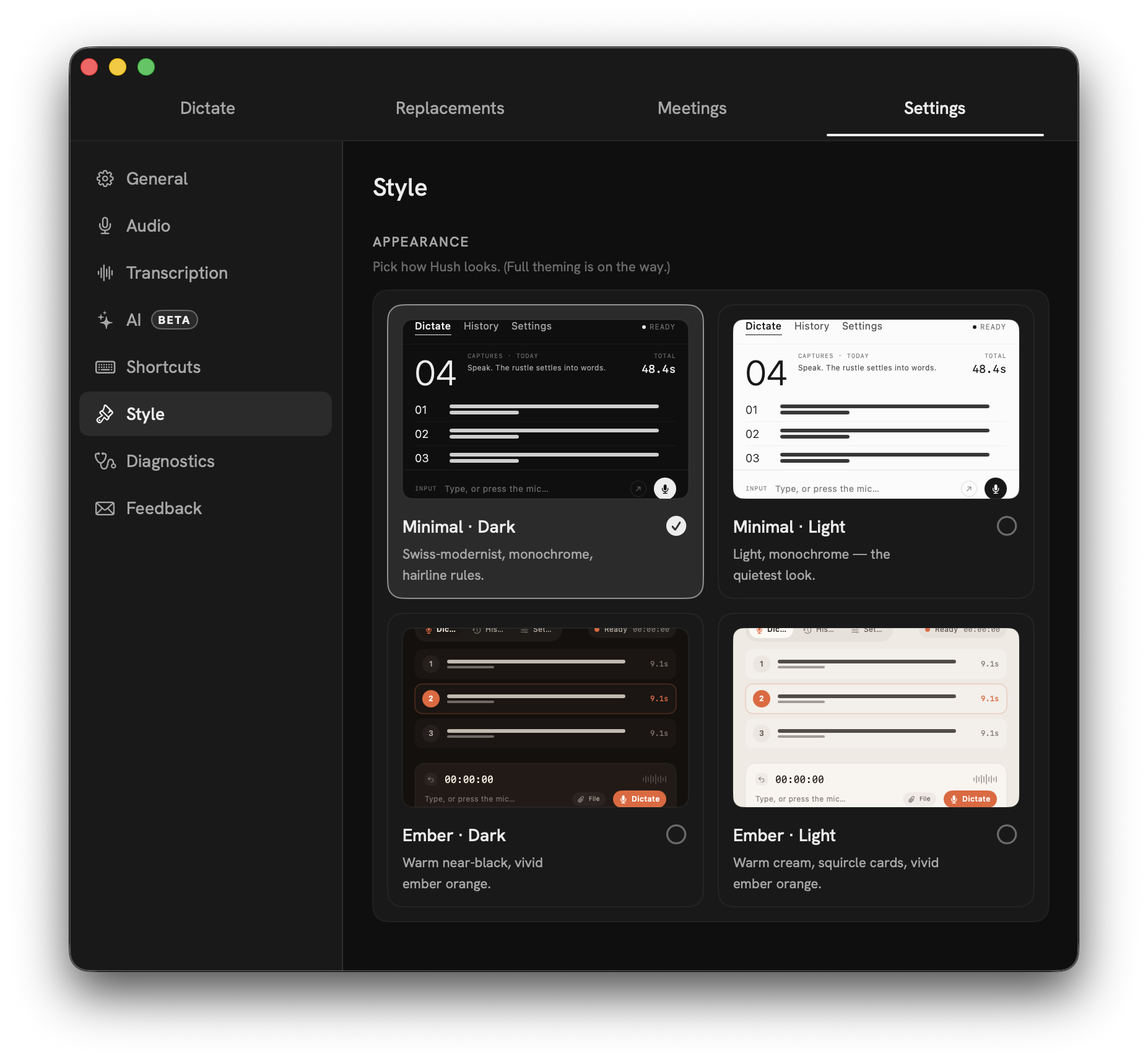
テーマピッカーがある設定の Style タブ

Style

デスクトップに合う見た目を選びます。

Theme
Minimal Dark / Minimal Light / Ember — プレビューのサムネイルでライブ切り替え。
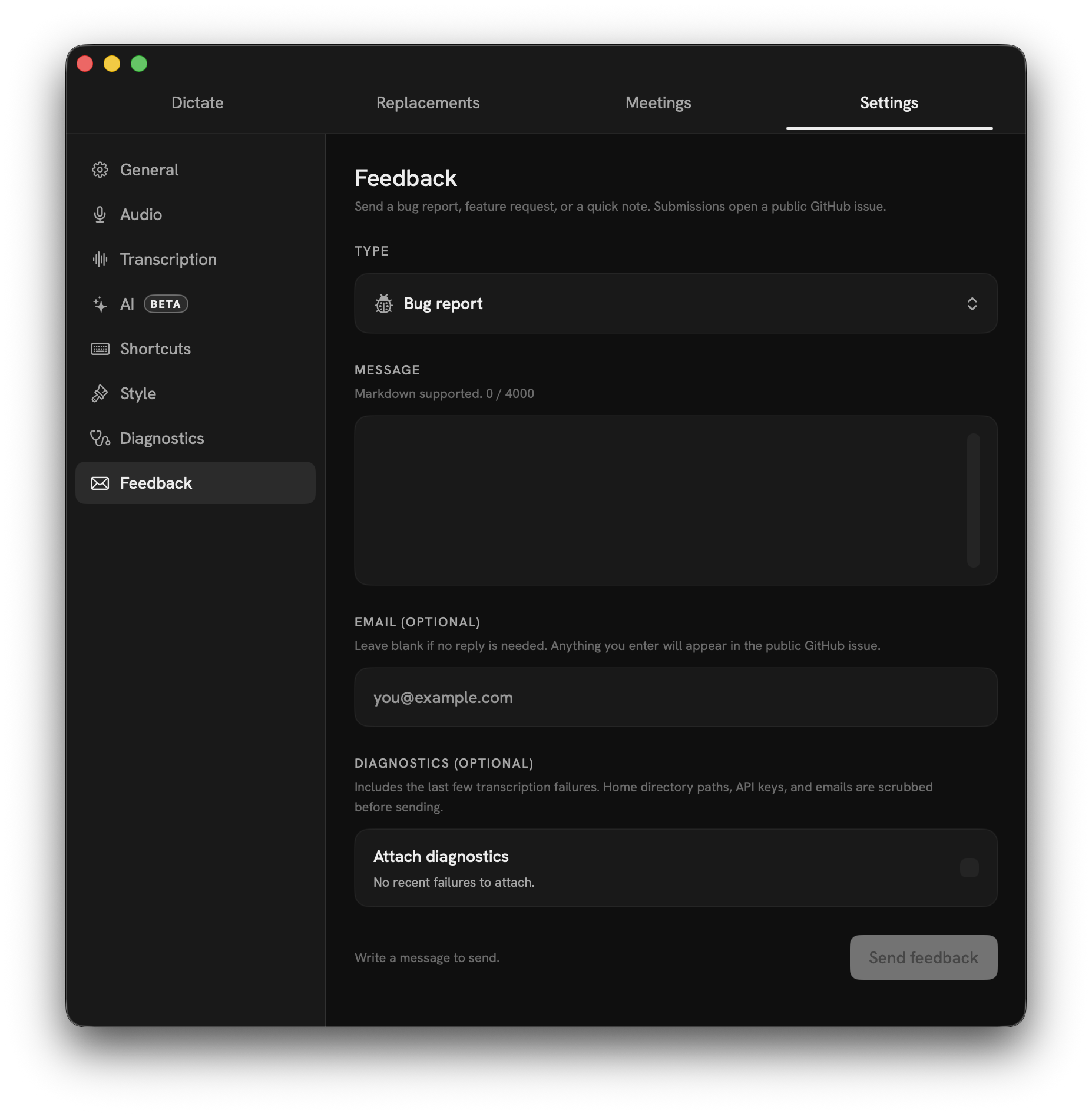
設定の Feedback タブ

Feedback

アプリの中から不具合報告や機能要望を送れます。

Type
不具合報告・機能要望・その他。
Message & email
本文と、任意の返信先アドレス(サーバーには保存されません)。
Attach diagnostics
直近の失敗ログを添付して、原因調査を助けます。
Submit
Hush のフィードバックサービスへ送信し、GitHub の Issue を作成します。

Reference

キーボードショートカット

既定値です。すべてのキーは 設定 → Shortcuts で再割り当てできます。

グローバルキーはどのアプリからでも、ウィンドウショートカットは Hush のウィンドウがフォーカス中に機能します。
ショートカット動作補足
fn Spaceプッシュトゥトーク入力長押しで録音、離すとカーソル位置に挿入。
fn ⌃Space音声編集長押しして変更を話す。AI機能がオンであること。
fn ⇧Spaceミーティング開始/停止一度押して開始、もう一度で停止。
Escキャンセル進行中の録音や編集を取り消し。Hush ウィンドウがフォーカス中。
⌘ Return適用保留中の手動編集・音声編集を適用。
⌘ ⌥ Tab言語を切り替えクイック切り替えの言語リストを順に切り替え。

Troubleshooting

うまくいかないとき。

  • ホットキーが効かない

    Hush はグローバルホットキーの取得と貼り付けにアクセシビリティが必要です。設定 → General(またはシステム設定 → プライバシーとセキュリティ → アクセシビリティ)でオンにしてから再度お試しください。メニューバーが Ready になっているはずです。

  • ミーティングで「Them」の音声が入らない

    システム音声の取り込みには画面収録権限が必要です。許可してからミーティングを再開してください。相手側が無音のときに警告するアプリ内バナーにも注意してください。

  • モデルのダウンロードが遅い・止まる

    WhisperKit はモデルを一度だけ取得します(Large-v3-Turbo で ~632 MB)。この初回ダウンロードにはネットワーク接続が必要です。回線が遅いときは Apple Speech(macOS 26+)に切り替えればダウンロード不要、または小さい WhisperKit モデルを選んでください。

  • 音声編集や Polish がグレーアウトしている

    これらは AI機能です。設定 → AI で AI機能 を有効化し、Anthropic または OpenAI の API キーを追加してください。設定するまではオフのまま — 完全にオンデバイスで動きます。

  • マイクの音が小さい

    設定 → Audio で正しい入力デバイスを確認し、Test microphone を実行、感度スライダーで Boost quiet audio をオンにしてください。

  • 別のアプリに貼り付けられてしまった

    入力はキーを離した瞬間にフォーカスされていたアプリへ貼り付けられます。まず貼り付け先のフィールドをクリックしてから fn Space を長押ししてください。

それでも解決しないときは、アプリの 設定 → Feedback から。必要に応じて診断情報を添えれば、追跡できる Issue が作成されます。